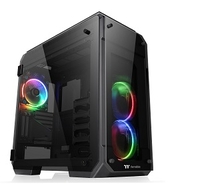

あなたが「人気タイトルをストレスなくゲームプレイしたい」なら、推奨動作スペックにこだわったゲーミングPCを選ぶことを強くおすすめします。
ゲーミングPCは価格帯も幅広く、格安ゲーミングPCもたくさん出回っています。
しかし、もし「ゲームの必要動作環境」を基準に格安モデルを選択すれば後悔するかもしれません。
例としては、必要動作環境スペックPCで3Dゲームをプレイした際に、動きがカクカクしたりコマ落ちするなど…。
必要動作環境のスペックは「ゲームが最低限動く」程度の水準と捉えておきましょう。
長く使えるゲーミングPCを購入するなら、予算の許す範囲で「推奨動作スペック」を重視したBTOパソコンがおすすめです。
この記事では、ゲーミングPC購入時のパーツごとの選び方やスペックを解説し、おすすめのメーカをご紹介します。
ゲーミングPCとは?普通のパソコンとは何が違うの?
通常のパソコンとゲーミングPCの違いは、映像を表示させる能力に大きな差があることです。
高性能なグラフィックボートを搭載することで、キャラクターや画面の動きがなめらかになり、精密なグラフィックの描写も可能になります。
さらに詳しく違いを解説します。
ゲーミングpcの特徴①cpuが高性能
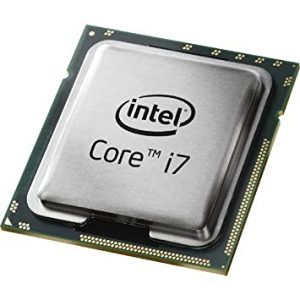
ゲーミングPCのCPU(※)は、一般的なパソコンのCPUと比べると高性能CPUが搭載されます。
CPUはゲームプレイヤーの入力やソフトウェアの命令を、演算、伝達、通信を実行するための必須パーツです。
とくに3Dゲームのプレイでは速い処理速度が求められるため、高性能なCPU搭載は欠かせません。
※:Central Processing Unit(中央処理装置)の略称
ゲーミングpcの特徴②GPU搭載
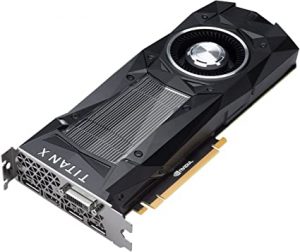
ゲーミングPCの最大の特徴は高性能なグラフィックボードが搭載されていること。
普通のパソコンだと、グラフィック機能がCPUと統合されたものがほとんどで、高負荷のかかる3Dゲームをストレスなく描画することは困難です。
ゲーミングPCは搭載のグラフィックボードにより、3Dゲームの動作や描画性能を最高レベルまでアップしてモニターに映し出します。
なお、高性能GPU搭載のグラフィックボードには、読み書きの速い専用のビデオメモリーも搭載されています。
※:Graphics Processing Unit(画像処理装置)の略称
ゲーミングpcの特徴③大容量メモリ
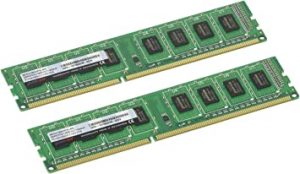
ゲーミングPCは大容量のメモリが必須。
一般的なパソコンの場合、メモリは8GB程度でも十分に利用可能です。
ワードやエクセルなどのビジネスソフトを使用したり、Youtube動画を見る際に不足は感じません。
しかし3Dゲームを動かすと4GB程度はすぐに消費されるので、動作中にメモリ不足でPCが止まってしまうケースもあります。
3Dゲームをスムーズにプレイしたいなら、最低でもメモリは16GB必要です。
ゲーミングpcの特徴④かっこいい
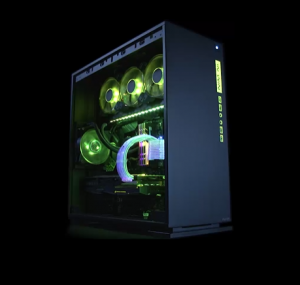
ゲーミングPCは、見た目にもかっこよく、ゲームプレイ中もイルミネーション演出で気分が上がります。
近年登場した人気のゲーミングPCは、どれもスタイリッシュなケースデザインで存在感も抜群。
また、ケース本体や内部に施されたLEDの装飾とクリアサイドパネルが、動作をよりアクティブに演出します。
さらにBTOパソコンメーカーはゲーミングPCシリーズごとに「ガレリア」「G-Tune」「エイリアンウェア」など、独自のかっこいい名前をつけています。
ゲーミングPCはBTOカスタマイズがおすすめ!
BTOパソコンでゲーミングPCを作ると、低予算で高性能マシンを手に入れることができます。
BTOパソコンとは、メーカーがあらかじめ厳選したパーツから、購入者が選んで組み立ててもらう受注生産方式(Build to Order)のパソコンです。
BTOパソコンは秋葉原のショップ系メーカーだけでなく、大手パソコンメーカーのHPやDELLでも取り扱っています。
選択肢も豊富で、一般向けのエントリーPCやプロゲーマーの要求にこたえた超高性能ゲーミングPCまでさまざまな種類から選べます。
BTOカスタマイズとは?
BTOカスタマイズは、自作PCのパーツ選びにも似たところがありますが、大きな違いは次の通りです。
あらかじめメーカーがパーツを厳選している
ケース・マザーボード・電源の基本構成にCPU・グラフィックボード・メモリ・SSD(HDD)など、あらかじめ用意された複数のパーツの中から選ぶことができます。
ゲームの推奨スペックを下限に、余裕ある性能パーツの組み合わせが必須です。
各パーツの選び方は、この後の項目で詳しく解説しているので参考にして下さい。
予算とスペックをバランスよく組み合わせられる
パーツ選びや構成を自由に選べることから、予算とスペックを自分好みに組み合わせられます。
高スペックでも予算内に収めやすく、性能&価格がバランスの良いゲーミングPCを購入可能です。
メーカーで組み立てて納品してもらえる
選んだパーツは、メーカーの工場で組み立てられ完成品が届けられます。
メーカーの保証とサポートが付いている
BTOパソコンも一般的なパソコンと同様に保証とサポートが付いており、メーカーによっては3年程度まで延長することもできます。
BTOを利用すれば、PCの初心者でも自作PC並みに高性能にカスタマイズしたゲーミングPCを作ることが可能です。
自作PCにおけるパーツの相性や組み立ての失敗など、自己責任を回避できます。メーカー横断でカスタマイズを比べたい人はこちらをご覧ください。
低価格で高性能なゲーミングPCを手に入れられるので初心者も安心です。
ゲーミングPC購入前に必ずゲーム推奨スペックを確認!
ゲーミングPCを選ぶ際は推奨スペックを最低基準として、予算の範囲でできるだけハイスペックなゲーミングPCを選びましょう。
PCゲームはタイトルやオンラインごとに推奨動作環境が表示されているので、情報を確認してゲーミングPCを選ぶ必要があります。
ゲーム推奨スペックとは?
「必要動作環境」と「推奨動作環境」には、あきらかな違いがあります。
必要動作環境スペックのPCは、推奨動作環境のPCと比べて低スペックなので価格も安くなります。
そのため「必要動作環境」で十分と考えてパソコンを購入すると、思ったよりも動きが遅くなったり、カクカクとした動きになったりでゲームを楽しめなくなることも…。
購入時は「推薦動作環境」を参考にしてカスタマイズするようにしましょう。
各パーツのスペックや選び方は次の項目で詳しく解説します。
PC購入後に新たなタイトルを入手することもあるでしょうから、できるだけハイスペックを選ぶのがおすすめです。
ゲーミングPCの選び方:初心者が失敗しないポイントも解説
この項目では、ゲーミングPCに使われるパーツを詳しく解説します。
BTOパソコンのパーツ選びで生じる疑問やパーツの特徴を押さえておきましょう。
CPUの選び方
人間でいうところの脳に相当する「CPU」は、ゲーミングPCの主要パーツのひとつです。
特に最近の3Dオンラインゲームでは、CPUによる情報の伝達や通信、演算処理スピードが強く要求され、激しい動きのあるゲームではフレームレートにまで大きく影響します。
たとえば、低スペックのCPUを選ぶとフレームのコマ落ちやモニター上で動きがカクカクするなど、プレイ中のゲーマーには耐えがたい現象が起こります。
タイトルにもよりますが、フレームレートを高く維持する上でも、できるだけハイスペックのCPUを使いましょう。
ゲーミングPCのベストCPUは?
ゲーミングPCにおすすめの高性能CPUは、インテルの「Core Ultra(シリーズ2)」や、AMDの「Ryzen 9000シリーズ」があり、予算やスペックで選びます。
ゲーム性能では、3D V-Cacheを搭載するRyzen X3Dモデル(例:Ryzen 7 9800X3D)が最上位クラスです。メーカーによる優劣を断定せず、プレイするタイトルや予算に合わせて選びましょう。
また配信や動画編集では、多コアモデルが有利になる場合があります。
いずれのCPUも動作クロック(一般に高いほど演算が速い)や設定の違いにより種類があり、世代ごとに性能も異なります。
したがってCPUを選ぶときは、数字が多いもので世代の新しいものがベストな選択となり、より長く使うことができるでしょう。
ただし、ベストな選択のCPUほど価格が高くなるので、グラフィックボードの性能とのバランスを見ながら予算の範囲内で選択しましょう。
グラフィックボード(GPU)の選び方
ゲーミングPCにおいて、もっとも重要なパーツのひとつがグラフィックボード(GPU)といわれています。
一般的に使うPCなら、グラフィックボード(GPU)無しでも支障なくモニターに描画しますが、ゲームで使う場合は話が違ってきます。
グラフィックボード(GPU)の搭載が無い場合、ゲームそのものが動作しない(起動しない)ことがあり、起動しても表示が極端に遅く動作がカクカクする、フレームがコマ落ちする、などの減少が発生します。
快適なゲーミング環境を得るには、高性能グラフィックボード(GPU)の搭載は不可欠です。
ゲーミングPCのベストグラフィックボード(GPU)は?
グラフィックボード(GPU)のメーカーは現在2社のブランド、NVIDIAの「GeForce」とAMDの「REDEON」があります。ゲーミングPCで主流なのは、NVIDIAのGeForce RTX 50シリーズとAMDのRadeon RX 9000シリーズです。
RTX 50シリーズはエントリーのRTX 5060からフラッグシップのRTX 5090まで幅広く、性能と価格の差も大きくなっています。予算やプレイするゲームの推奨スペック、CPUとのバランスを検討して選びましょう。低価格重視するなら、コスパの優れたRTX 5060シリーズから選びましょう。ストレスのないゲーミングを望むならRTX 5070以上が良いでしょう。
高性能グラフィックボード(GPU)でゲームを楽しむためには、CPUやメモリ、SSDとのバランスにも注意して選んで下さい。
グラフィックボード性能表
| グラフィックボード | クラス | 向いているプレイ |
| GeForce RTX 5090 | フラッグシップ | 4K・高負荷の3Dゲームを最高設定で快適に |
| GeForce RTX 5080 | ハイエンド | 4K・高負荷の3Dゲームを快適に |
| GeForce RTX 5070 Ti | ハイエンド | 高負荷の3Dゲームを快適に |
| GeForce RTX 5070 | ミドルハイ | 3Dゲームをストレスなく |
| GeForce RTX 5060 Ti | ミドル | フルHD・WQHDの3Dゲームを快適に |
| GeForce RTX 5060 | エントリー | コスパ重視の3Dゲームプレイ |
メモリの選び方
ゲーミングPCのメモリは、仕事の作業テーブルと同様でメモリの容量が大きければ、高性能CPUと組み合わせることで多くの仕事を同時にこなすことができます。
メモリが8GB以下で少ない場合、高性能CPUやグラフィックボードを搭載していてもゲームの描画がカクカクするケースもあります。
3Dゲームなどはメモリ不足が原因でPCが止まることもあるので要注意。
たとえばメモリを16GB搭載した場合、3Dゲームなどでグラフィックボード(GPU)搭載メモリが不足しても、PCのメモリから補うことも可能になり、推奨動作スペックが16GB以上のゲームでも動かすことができます。
(グラフィックボードに6GB以上搭載されている場合)
メモリには、DDR4、DDR5などがありますが、現行の主流はDDR5です。マザーボードに対応した最新のメモリを選びましょう。
ゲーミングPCのベストメモリは?
ゲーミングPCに搭載するメモリは、最低でも16GBを搭載しましょう。
高負荷の3Dゲームや動画のエンコードなどを行う場合、予算に余裕があれば32GBもおすすめです。
メモリは拡張すればそのぶんだけ作業テーブルが広くなり、PCの動きがスムーズになります。
組み合わせはさまざまですが、マザーボード側のメモリスロット(メモリの装着場所)の数で検討することをおすすめします。
ゲーム用途では、最初から2枚でデュアルチャネルにするのが基本です。例えば16GB×2枚が基本で、シングルチャネル(1枚挿し)は性能が落ちるため避けましょう。
増設を見込む場合も、同じ規格・容量のメモリを足すのが前提です。
ストレージの選び方
ストレージは、ゲーミングPCならSSDを選びましょう。
SSDは不揮発性メモリを利用したストレージで、スマホの内部ストレージと同様のものです。
PCのストレージは従来HDDが主流でしたが、SSDの読み出し書込みの時間はHDDの3倍以上速く、PCの起動や各種ソフトウェアを開く時間もスピードアップします。
ゲーム動作への直接的な影響はあまり多くはありませんが、スタート時のローディングタイムが大幅に短くなり、ゲーム中の読み込みのストレスも少なくなります。
ストレージ容量1GBあたりの単価は、HDDと比べてSSDの方が高額ですが、サクサクした操作感が得られるメリットは大きいです。
ゲーミングPCのベストストレージはNVMe SSD 1TBが標準です。最低でも500GBを選びましょう。
500GB未満では大型タイトルを複数入れるには不足しがちです。
容量が不足する場合は、SSDの容量を上げることを優先しましょう。
最初は「安価で大容量のHDDで」という考えもありますが、後からSSDを追加する場合、それまで使っていたHDDを丸ごとコピーするなど、作業が伴い大変です。
ストレージは容量を問わず予算の許す限りSSDを選びましょう。
ゲーミングPCはデスクトップとノートどちらがいいの?
ゲーミングPCを選ぶとき、はじめての人が必ずといっていいほど悩むのが「デスクトップ型とノート型のどちらにするか?」というポイントではないでしょうか?
結論からお伝えすると、性能とコスパの両方に優れているデスクトップがおすすめです。
「ゲーミングPCを持ち歩きたい」など移動を前提とする場合は、必然的にノート型ゲーミングPCの選択となります。
それぞれのメリットとデメリットを見てみましょう。
ゲーミングPC:デスクトップ型の特徴
ゲームプレイ用として考えると、さまざまなサイズから選べるデスクトップ型が価格面&性能面ともに有利です。
ゲーミングPCは基本的にデスクトップ型をおすすめします。
【メリット】
- ノート型より高性能でも価格が安い
- 拡張性に優れていてカスタマイズできる、発熱対策もしやすい
- モニター、キーボード、マウス、ヘッドセット、スピーカーなどを選べる
【デメリット】
- ・PC本体・モニター・キーボード・マウスなどそれぞれ場所を取る(要スペース)
- ・本体以外のデバイスをそれぞれ買う必要がある(セットの商品もある)
ゲーミングPC:ノートパソコン型の特徴
ゲーミングPCをアクティブに持ち出したいならノート型がおすすめです。
メリット
- 置き場所やセッティング時に困らない、省スペース
- オールインワンなので、モニターやキーボードがいらない
- 持ち出すことができてどこでも自由に使える
- 外出先や停電時にも内臓バッテリーにより独立して使える
デメリット
- デスクトップと比べて性能が低くても高い
- 拡張やカスタマイズの範囲が限られ、発熱対策しにくい
- 故障時のパーツ交換がしにくく修理費も高額
ゲーミングノートPCについては、下記の記事でも詳しく解説しているのでぜひ参考にしてください。
ゲーミングPCおすすめメーカー&人気モデル
ゲーミングPCを購入するなら検討したいメーカーを3つピックアップしました。
とくにドスパラとフロンティアはコスパの良いパソコンが手に入ると好評です。
ドスパラ
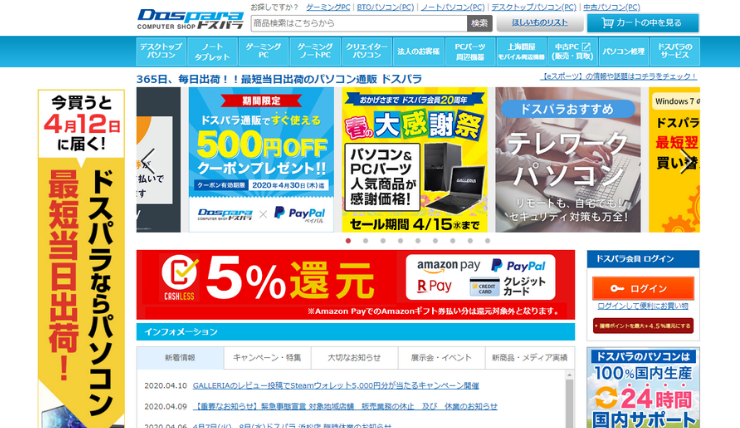
ドスパラの魅力はコスパの良さと納品の早さです。
BTO業界のなかでは知名度もダントツトップで利用者数も多数。
ゲーミングPCシリーズ「ガレリア」のパソコンは、デザイン性が低いものの、価格のわりに性能の良いパーツで構成されていると高評価。
「購入するメーカーで迷ったらココ!」と紹介したい人気のショップです。
ショッピングローン利用時の金利手数料が最大48回まで無料なのも嬉しいポイント。
フロンティア

フロンティアについての意見を求めると、多くのゲーマーが「安い」と答えます。
とくにセールやキャンペーン時は他メーカーと比べてスペックの高い商品がお得に手に入ると話題。
しかし台数限定で販売されているモデルも多く「購入しようと思ったら品切れ状態」なんてパターンもあります。
価格重視でゲーミングPCを購入したい人はフロンティアの公式サイトをこまめにチェックしておきましょう。
マウスコンピューター

ゲーミングPCシリーズ「G-TUNE」にはゲーム推奨モデルやプロゲーマーモデルも揃っています。
e-sportsに関するスペシャルページがあったりと、オンラインゲーム好きの人が楽しめるサイトデザインが特徴。
また、デスクトップ型だけでなくゲーミングノートPCのラインナップも複数あります。
ゲーミングPCの選び方まとめ
ゲーミングPCを選ぶときは、プレイするゲームタイトルの推奨スペック以上に、各パーツを設定して選ぶ必要があります。
最後に各パーツの選び方のポイントをまとめました。
予算の範囲内でできるだけ高性能なパーツを選びましょう。
| CPU | |
| Core Ultra(シリーズ2) | ゲーム性能ではRyzen X3Dモデルが最上位クラス |
| Ryzen 9000シリーズ | 配信・動画編集なら多コアモデルもおすすめ |
| グラフィックボード(GPU) | |
| GeForce RTX 5060シリーズ | コスパと3D性能のバランス重視 |
| GeForce RTX 5070~ | 3Dゲームをストレスなくプレイしたいなら |
| GeForce RTX 5080~ | 高負荷の3Dゲームを快適にプレイしたいなら |
| メモリ | |
| 16GB | 16GBが最低ライン |
| 32GB | 高負荷のゲームプレイ、および配信や動画編集に対応 |
| ストレージ | |
| NVMe SSD | 1TBが標準(最低でも500GB) |
予算を抑えて高性能なパーツ構成でゲーミングPCを見つけるなら、実機レビューでもコスパの良さで評判が高い、ドスパラのガレリアやフロンティアのゲーミングPCのセールが狙い目です。
ドスパラやフロンティアのBTO直販サイトでは、ときどきアウトレット品の販売や限定セール実施されます。
見逃さないようにマークしておきましょう。
各BTOメーカーのセール情報についてもまとめているので、下記ページをぜひご活用ください。
Amazon 売れ筋ランキング
- 1

- 2
- 3
- 4
- 5


- 1
- 2
- 3
- 4
- 5Razer Tartarus V2 左手デバイス 左手キーボード メカメンブレン 全キー自由に割り当て可能 【日本正規代理店保証品】 ファイナルファンタジーXIV 推奨デバイスRazer¥11,800 11% OFF
¥13,310



- 1
- 2
- 3SteelSeries Arctis GameBuds ゲーミングワイヤレスイヤホン ホワイト | 完全ワイヤレス 2.4GHz・Bluetooth 5.3接続 ANCノイズキャンセリング IP55防塵防水 ゲーミング向け ホワイトSteelSeries¥23,318 8% OFF
¥25,480 - 4
- 5


